

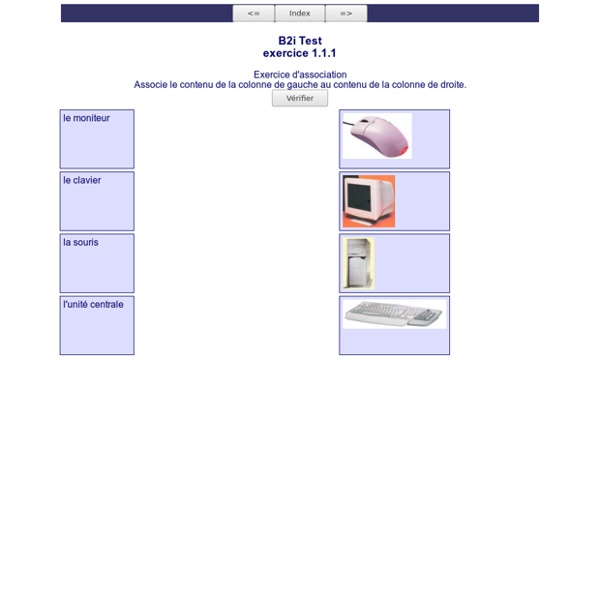
Indroduction:Un ordinateur Travailler avec un ordinateur et avec Internet Niveau: A 2-B1 L'enseignant demande aux élèves de préparer une grille avec des questions pour faire un sondage sur l'utilisation de l'ordinateur par les adolescents. Après avoir travaillé en équipe il s'agira de présenter les résultats et de se mettre d'accord sur une grille commune. Un/une élève va animer le sondage en posant les questions à ses camarades. Il/elle va recueillir les résultats et les inscrire au tableau en remplissant la grille. SondageL'utilsation de l'ordinateur par les adolescents Cliquez sur les images ou les flèches,, écoutez et répétez les mots. Je travaille sur ordinateur D'abord je Pour contrôler les résultats Écoutez et complétez les phrases du texte ci-dessous. Après la mise en commun des résultats les élèves préparent une conversation entre Jörg et ses parents avec un partenaire de leur choix. Première scène: David est parti aux Etats-Unis. H. En français e-mail se dit .................... où ....................
Prenons de bonnes habitudes : Bien démarrer et arrêter son ordinateur ! Et oui, pour quelqu'un qui débute avec un ordinateur, ce sont les premières choses à apprendre, et déjà, prendre de bonnes habitudes ! Page mise à jour le 27 juin 2012 par Jean-Luc NAVARRO Mise en route ! Il suffit... d'appuyer sur le bouton repérable par le symbole ou encore marqué "Power ou enfin On/off. Et ensuite... de patienter ! Ce temps d'attente sera plus ou moins long selon la puissance de votre ordinateur bien sûr, mais aussi selon la version de Windows que vous utilisez (XP, Vista, Windows 7, Windows 8). Le nombre de tâches lancées automatiquement au démarrage (comme antivirus et autres programmes utilitaires) a aussi une incidence sur ce temps de mise en route. Mais que fait mon ordinateur pendant tout ce temps ? Tout d'abord, dans les toutes premières secondes, il se vérifie lui-même, et si une anomalie est détectée (mémoire, disque) il refusera d'aller plus loin : il ne fonctionnerait pas correctement ! Quand puis-je commencer à utiliser mon ordinateur ? Utilisation Mise en route !
Les Bons Clics : Découvrir son ordinateur Inscrivez-vous pour accéder à cette fonctionnalité ou à ce contenu Gérer les cookies Tout refuser Tout accepter Nous utilisons des cookies pour vous garantir la meilleure expérience de navigation : Cookies de fonctionnement (obligatoires) Obligatoire Ces cookies sont nécessaires pour vous permettre de visiter le site. *Ces cookies nous aident à améliorer le fonctionnement de notre site. Tout refuser Personnaliser Tout accepter Découverte de l'ordinateur Mise en marche de l'ordinateur 1. Presser le bouton d'allumage de l'unité centrale (le plus important de la face avant). 2. 3. Important : soyez patient Lorsqu'une commande est lancée, l'ordinateur peut mettre plusieurs secondes à se préparer pour la suite des opérations. Arrêt de l'ordinateur Lorsque vous devez éteindre votre ordinateur, exécutez la procédure suivante : Cliquez sur le bouton Démarrer (situé en bas à gauche de l'écran), puis sur Arrêterl'ordinateur, enfin sur Arrêter. Cette action arrête Windows.