
mBot : Résolution d'un problème avec mblock (scratch). 1. Personnalisation. Programme mblock pour mbot. Technologies et sciences des ingénieurs - piloter un mBot grâce à AppInventor. Le MIT AppInventor est le logiciel de programmation graphique qui nous permet de créer des applications pour smartphone Android, voilà comment simplement lui rajouter des blocs pour piloter le robot mBot en bluetooth. Le robot mBot est ce fameux robot créé par l'entreprise Makeblock pour favoriser l'apprentissage de la programmation grâce au logiciel mBlock, entièrement basé sur le code source de Scratch2.
Rappel de ressources déjà publiées : Rajouter l'extension à AppInventor Rendez vous sur la page du MIT AppInventor (ai2.appinventor.mit.edu/) pour vous y connecter avec un compte GMail. Lors de la création de votre projet, vous allez demander l'ajout d'une extension : Dans le champ de l'adresse Internet (URL) de l'extension, rentrez : puis validez en cliquant sur 'Import'. Dans le panneau suivant, il vous suffit de valider : et l'extension apparaît dans la liste : Utiliser l'extension Puis insérez un 'sélecteur de liste' pour nous permettre de nous connecter à un mBot choisi :
Pilotage ou programmation avec un ordinateur. Robot MBOT - Informatique et Programmation. Activité périscolaire, Module 2: Robot mBot – Niveau 1, séance 1 – Oxilea. Ce module est le second module de la série.
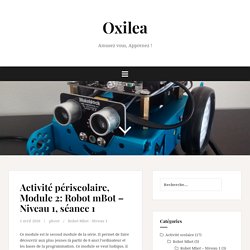
Il permet de faire découvrir aux plus jeunes (à partir de 8 ans) l’ordinateur et les bases de la programmation. Ce module se veut ludique, il utilise le robot mBot et permet de compléter l’apprentissage de scratch et principalement l’utilisation de capteurs d’environnement. Le robot Le robot « mBot » est conçu sur la base d’une carte arduino UNO-328 (base ATmega328). Cette carte est associée à un contrôleur de moteur spécialisé qui va nous permettre de commander les 2 moteurs du robot. Le robot doit au préalable être monté. Schéma de montage: L’environnement de développement Dans ce second module les élèves utiliseront le language scratch pour piloter le robot. L’environnement mblock Pour les utilisateur de scratch pas d’inquiétude, les concepts restent les mêmes, et l’environnement parait tout de suite familier.
Activité périscolaire, Module 2: Robot mBot – Niveau 1, séances 2 et 3 – Capteur de proximité – Oxilea. Ce module est le second module de la série.

Il permet de faire découvrir aux plus jeunes (à partir de 8 ans) l’ordinateur et les bases de la programmation. Ce module se veut ludique, il utilise le robot mBot et permet de compléter l’apprentissage de scratch et principalement l’utilisation de capteurs d’environnement. Ces deux séances sont consacrées au capteur de proximité. Le capteur que nous allons utilisé est un capteur de distance à ultrason. Il fonctionne avec une partie emetteur d’onde et une partie récepteur d’onde. Cette onde va se déplacer dans l’air (comme le son) et être renvoyé par un obstacle.
Scratch va effectuer pour nous ce calcul de distance en fonction des informations qu’il va recevoir du capteur. Exercice: L’exercice consiste à afficher sur l’écran de l’ordinateur la distance que mesure le capteur. Mbot. Utilisation d'un capteur analogique du Mbot dans mBlock. mBot labyrinthe et capteur ultrason simple en 6, 5ème (maze) Atelier 18. MaxMBlock: Mbot joue de la musique. Technologies et sciences des ingénieurs - piloter un mBot grâce à AppInventor.
mBot labyrinthe et capteur ultrason simple en 6, 5ème (maze) mBot - TechnoCollegeAutant-cycle4-2016. But de l'activité : comprendre le fonctionnement du robot mBot à partir de la présentation vidéo suivante : 1-Quel matériel ?
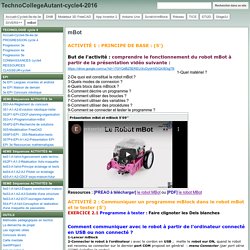
2-De quoi est constitué le robot mBot ? 3-Quels modes de connexion ? 4-Quels blocs dans mBlock ? 5-Comment décrire un programme ? 6-Comment utiliser des boucles ? 7-Comment utiliser des variables ? 8-Comment utiliser des procédures ? 9-Comment se connecter et tester le programme ? ACTIVITÉ 2 : Communiquer un programme mBlock dans le robot mBot et le tester (5') EXERCICE 2.1 Programme à tester : Faire clignoter les Dels blanches Comment communiquer avec le robot à partir de l'ordinateur connecté en USB ou non connecté ? 1-Lancer mBlock 2-Connecter le robot à l'ordinateur : avec le cordon en USB ; mette le robot sur ON, quand le robot est reconnu se connecter sur le dernier port COM proposé en général : menu Connecter (par port série (COM) (vérifier la coche). 3-Sélection la bonne carte : mBot(mcore) (menu Choix de la carte) 5.1 Mettre à jour le microprogramme (la première fois)
Utilisation d'un capteur analogique du Mbot dans mBlock. Mbot.